Apple TV
Appareils Apple TV
 Open House Studio
VOTRE PROPRIÉTÉ. SOUS LES PROJECTEURS.
Donnez vie à votre propriété sur votre téléviseur avec des photos, des vidéos, des profils de courtiers, des logos d’agence et un code QR pour les visiteurs.
Créez sur iPhone ou iPad. Présentez sur Apple TV, Fire TV (y compris Vega OS) ou Google TV.
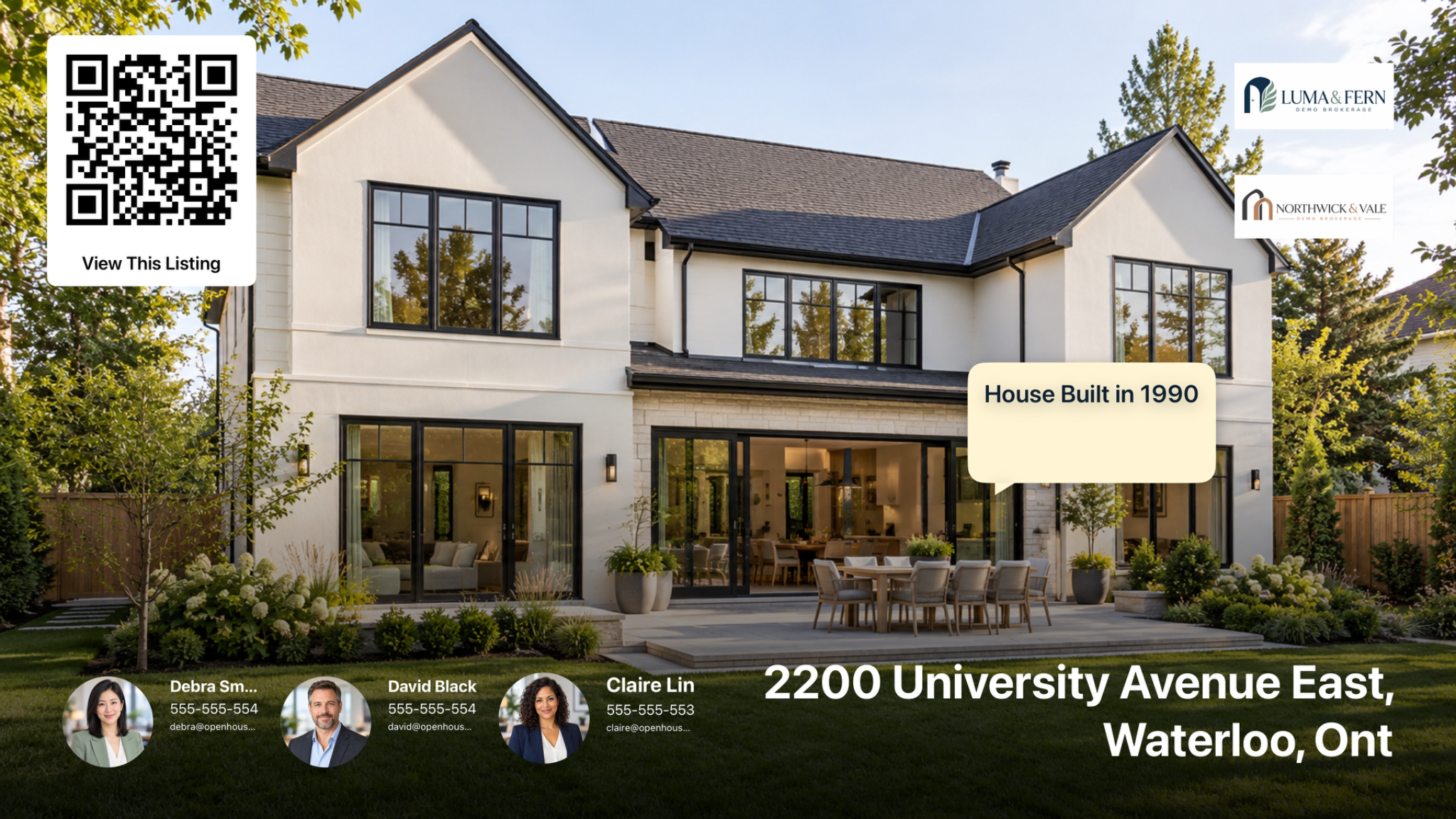
Créez sur iPhone ou iPad, puis présentez avec Open House Studio sur un appareil télé compatible.
Appareils Apple TV
Y compris les appareils sous Vega OS
Vous utilisez un appareil sous Vega OS? Vérifiez ses réglages de veille avant la visite libre. Consulter les conseils de configuration →
Appareils Google TV
MOINS DE PRÉPARATION. PLUS DE VISITES.
Ajoutez jusqu’à 60 photos, des vidéos de dix minutes maximum, jusqu’à trois profils de courtiers et deux logos. Organisez vos médias, ajoutez des commentaires et les dates de visite libre, puis ajustez la disposition dans l’aperçu.
Balayez le code QR du téléviseur ou saisissez son code numérique, puis touchez Publier la propriété. L’application téléverse votre présentation et jumelle automatiquement le téléviseur, tout en affichant la progression. Un forfait actif est requis.
Faites défiler photos et vidéos en boucle avec des fondus, de la musique facultative et votre image de marque. Gardez jusqu’à trois visites libres par téléviseur et appuyez sur Retour pour en choisir une. Modifiez une présentation jumelée avec Mettre à jour la propriété.
UN APERÇU DE L’APPLICATION
Créez sur iPhone ou iPad, peaufinez les détails, puis présentez sur un téléviseur compatible.
Balayez pour découvrir → · Touchez pour agrandir
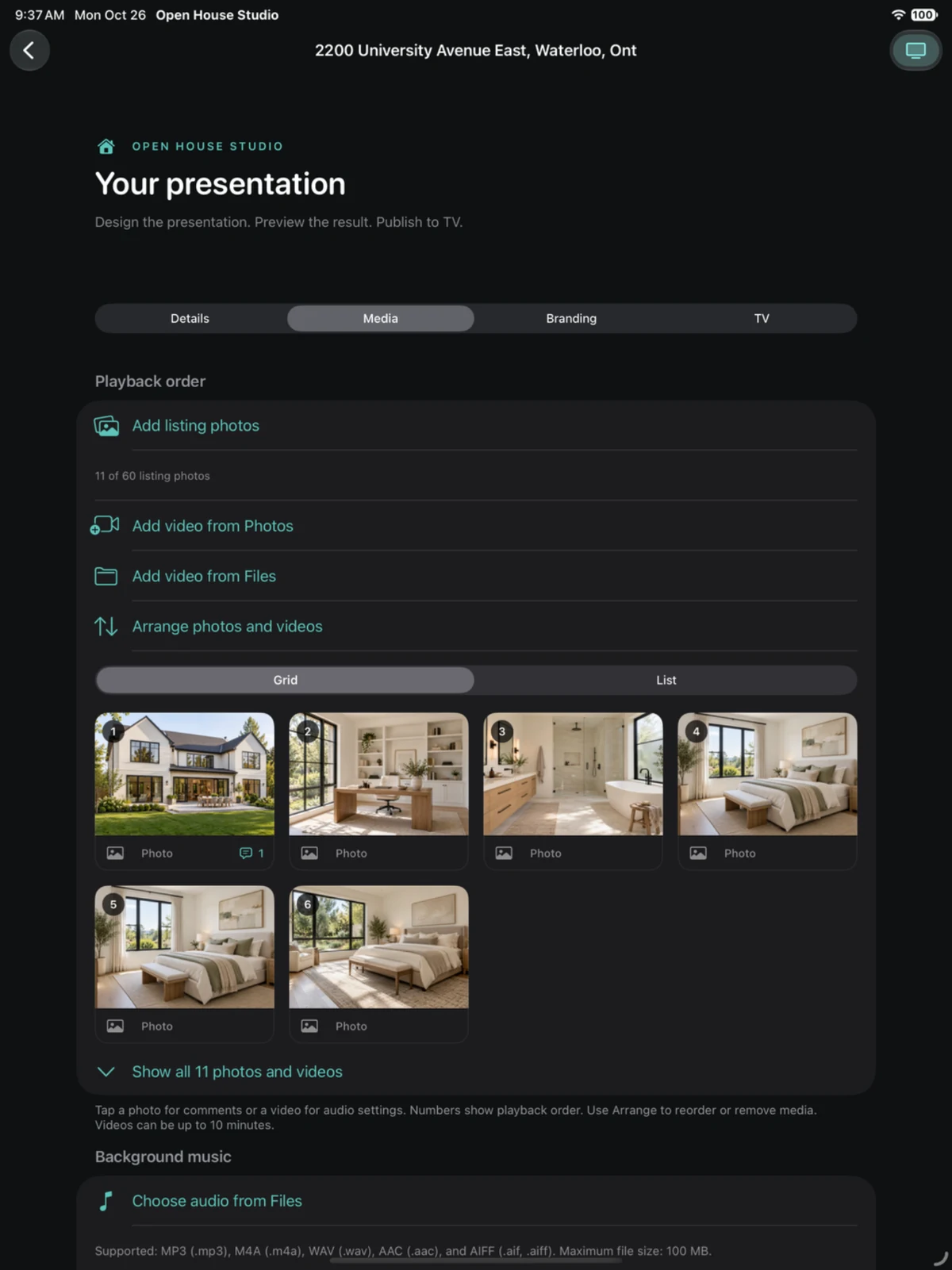
Organisez les photos et vidéos de la propriété sur iPad.
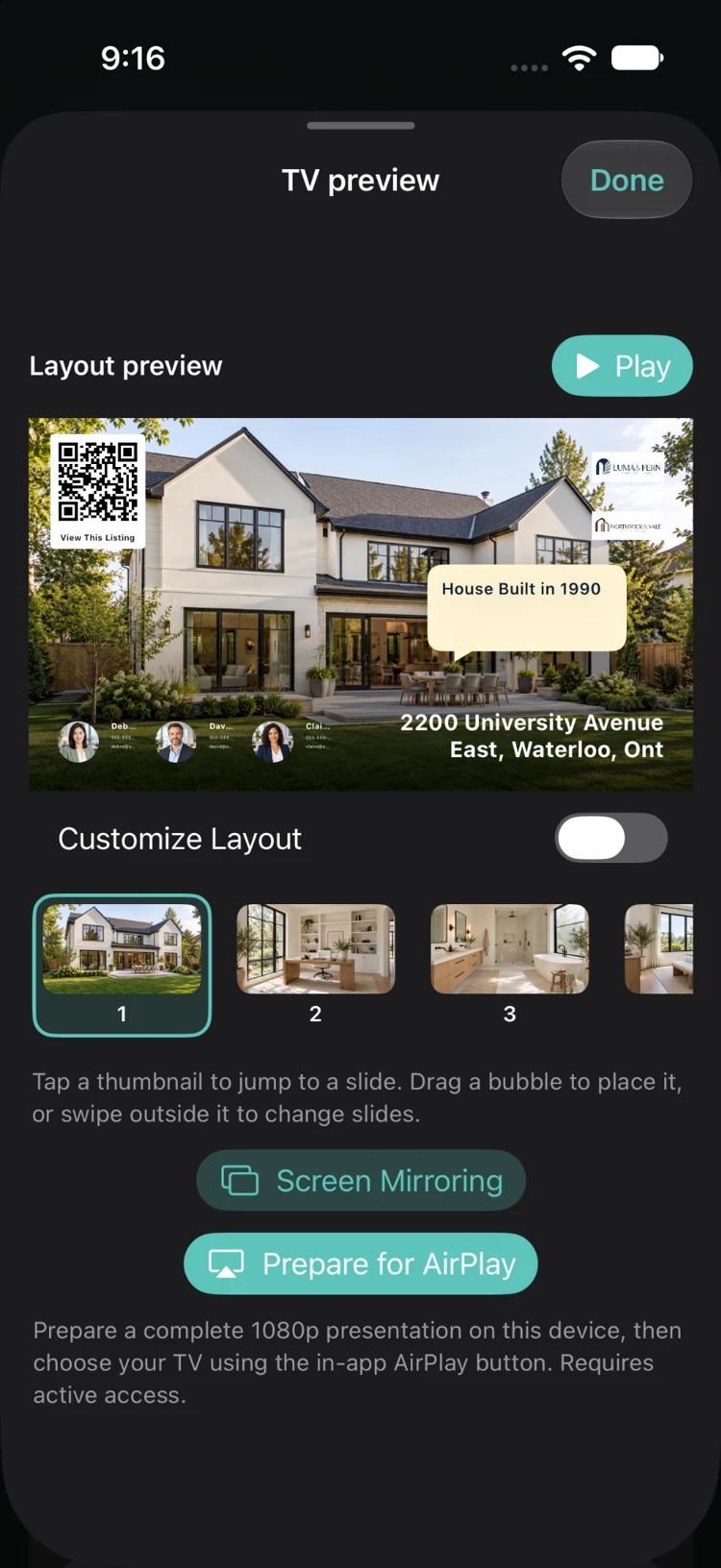
Voyez vos photos, commentaires, logos et code QR ensemble.
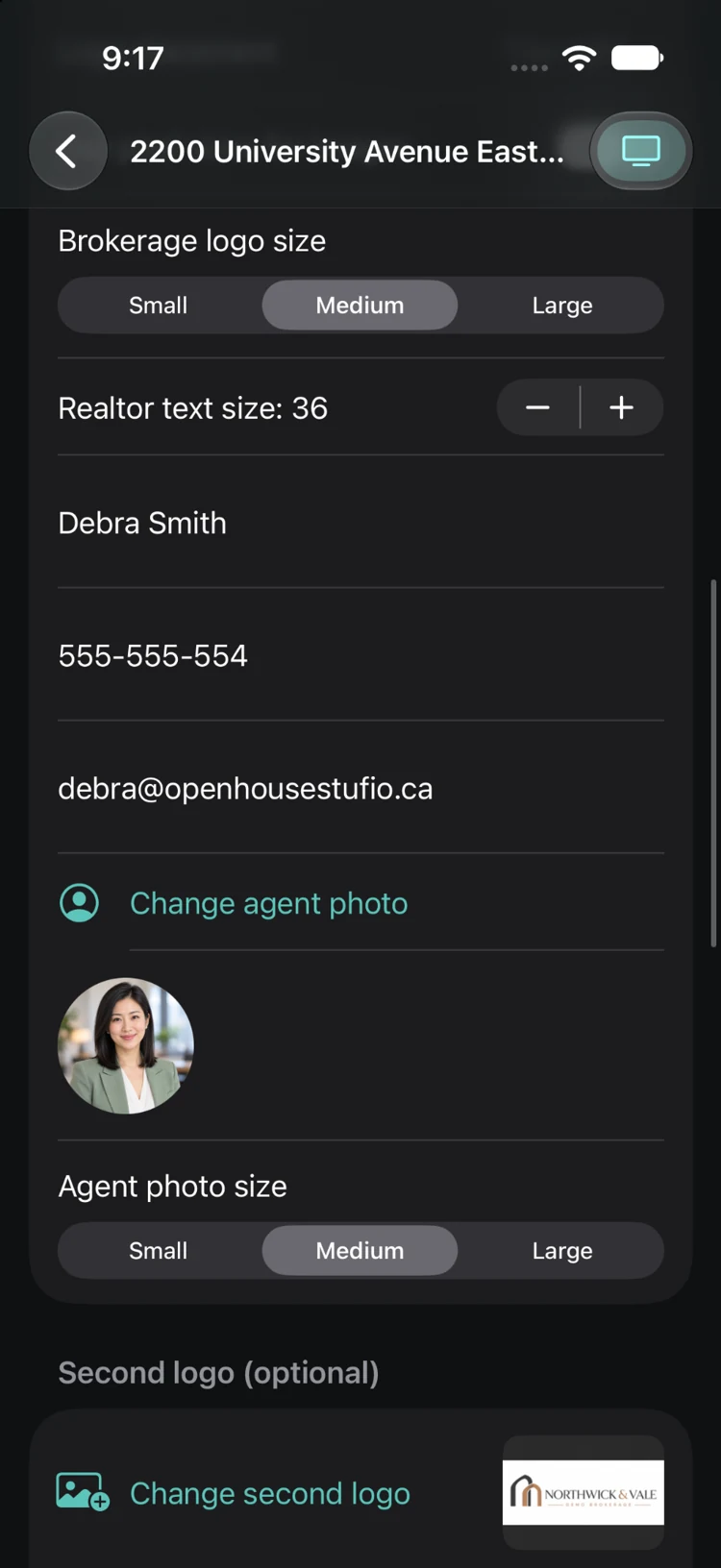
Ajoutez les profils des courtiers et choisissez la taille des logos et du texte.
Captures réelles de l’application avec du contenu de démonstration. Sélectionnez une image pour l’agrandir.
À L’IMAGE DE VOTRE MARQUE
Préparez le tout sur votre iPhone ou iPad. Personnalisez les détails, partagez les brouillons et les jumelages entre appareils, et attirez l’attention des visiteurs.
Présentez jusqu’à trois courtiers côte à côte, avec des noms alignés même lorsque le téléphone ou le courriel est masqué. Masquez tous les profils ou certains d’entre eux, harmonisez le texte et choisissez des images petites, moyennes ou grandes, avec un réglage facultatif en pixels.
Déplacez les profils, les logos, le code QR et les autres éléments dans l’aperçu. La disposition générale s’applique au diaporama entier; les commentaires gardent leur position propre à chaque photo.
Utilisez des images, des PNG transparents ou des GIF animés pour vos deux logos. Réglez séparément leur position et leur taille. Vous contrôlez les deux logos.
Ajoutez un code QR vers l’adresse de votre choix, comme la fiche REALTOR.ca de la propriété. Donnez-lui un titre et ajustez sa taille et sa transparence selon votre présentation.
Choisissez un remplissage plein écran ou l’affichage de la photo entière. Utilisez les vignettes pour accéder à une photo ou une vidéo dans l’aperçu. Réorganisez vos médias; les nouvelles vidéos sont placées au début.
Ajoutez plusieurs commentaires à une photo, placez-les et choisissez leur moment d’apparition et leur durée. Le temps d’affichage de la photo s’allonge automatiquement au besoin. Les commentaires s’affichent au-dessus des autres éléments, avec des sons de bulle facultatifs.
Utilisez le même compte pour synchroniser les brouillons, les médias, les réglages et les jumelages des téléviseurs. La suppression d’un jumelage apparaît sur l’autre appareil. Aucun identifiant Apple partagé ni réglage iCloud n’est nécessaire. Le téléphone et la tablette peuvent se verrouiller normalement.
Faites jouer en boucle une pièce instrumentale incluse ou téléversez un fichier audio de 100 Mo maximum. Coupez le son de toutes les vidéos ou de certaines, et choisissez si chaque vidéo interrompt la musique. Utilisez du contenu audio que vous avez le droit de diffuser.
Avec la télécommande, avancez, revenez en arrière, mettez en pause ou choisissez une autre visite libre. Dans l’application, retirez la présentation des téléviseurs jumelés ou effacez tous les jumelages accessibles en conservant les brouillons.
POUR VOTRE VISITE LIBRE.
OPEN HOUSE STUDIO
Pour les courtiers qui souhaitent contrôler leurs présentations, leurs logos et leur disposition.
Le deuxième téléviseur sert uniquement à reproduire les mêmes propriétés, sans emplacements supplémentaires. L’application compagnon pour téléviseur est gratuite.
PRÊT QUAND VOUS L’ÊTES
Les brouillons et médias téléchargés restent sur votre iPhone ou iPad pour une utilisation hors ligne. Utilisez le même compte sur chaque appareil. Une confirmation précède les téléversements cellulaires; la synchronisation automatique des médias et les téléchargements nécessitent le Wi-Fi.
Les brouillons restent sept jours après le téléversement de modifications ou l’utilisation de Synchroniser. Les téléchargements ne prolongent pas ce délai. Après expiration, Synchroniser les téléverse de nouveau depuis un appareil qui en conserve une copie. Les médias inchangés sont réutilisés lors des mises à jour.
Les métadonnées publiées expirent après environ une heure; les médias nécessaires à un brouillon restent pendant sa période de conservation. Le téléviseur utilise sa présentation téléchargée jusqu’à son remplacement ou son effacement. Son système peut libérer le cache si l’espace manque.
QUELQUES DÉTAILS PRATIQUES
Oui. Le forfait pour deux téléviseurs reproduit les trois propriétés du téléviseur principal sur un deuxième. Chaque téléviseur contrôle sa propre lecture.
Non. Cette action retire la présentation publiée et ses jumelages, tout en conservant le brouillon. Tout effacer retire les jumelages accessibles. Les téléviseurs connectés reçoivent l’instruction; ceux hors ligne la reçoivent à leur reconnexion. Supprimer un brouillon est une action distincte.
Oui. Enregistrez le brouillon, synchronisez-le au besoin, puis balayez ou saisissez le code du téléviseur et publiez au moment voulu. La publication est manuelle; une date de visite libre ne programme pas le téléversement.
Vous pouvez préparer des brouillons locaux sans abonnement actif. Un abonnement ou un essai admissible est requis pour téléverser sur le serveur et jumeler un téléviseur. L’application compagnon pour téléviseur ne comporte aucun abonnement ni achat.
Utilisez votre adresse courriel et vérifiez-la à la création du compte. Mot de passe oublié envoie un lien à votre adresse vérifiée. Vous pouvez supprimer le compte dans l’application en saisissant la confirmation exacte demandée.
Utilisez vos fichiers audio ou les pièces instrumentales incluses. Les téléchargements Apple Music protégés ne peuvent pas être téléversés. Choisissez de la musique que vous avez le droit de diffuser pendant votre visite libre.
POUR VOTRE PROCHAINE VISITE LIBRE
Une question sur Open House Studio?
Nous sommes là pour vous aider.